
非密检查工具使用指南
软件及使用指南请下载文末附件。
检查记录填报入口(点击下方链接或微信扫描二维码):
https://wxwork.jiandaoyun.com/app/6ad82522e9d1a0eb0713b711/entry/6a92353fb01befe601db08e1

一、软件启动
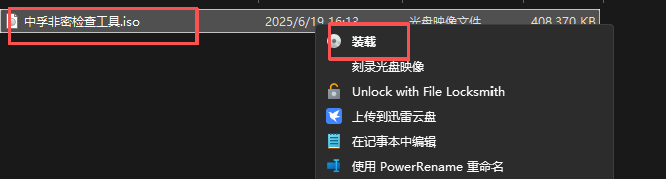
1. 右击“中孚非密检查工具.iso”,点击“装载”。(此功能仅支持win7以上系统,如操作系统为windows7,请联系网络中心咨询:58731440)
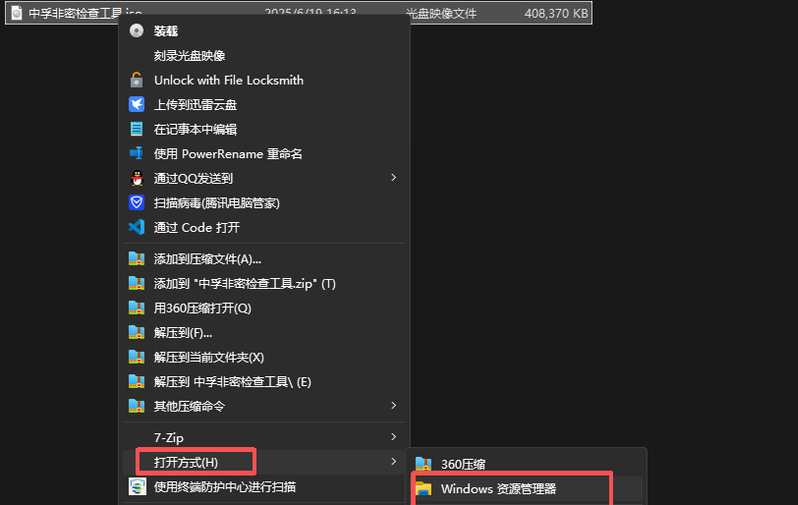
如果没有“装载”,右击“中孚非密检查工具.iso”->打开方式->”Windows资源管理器”
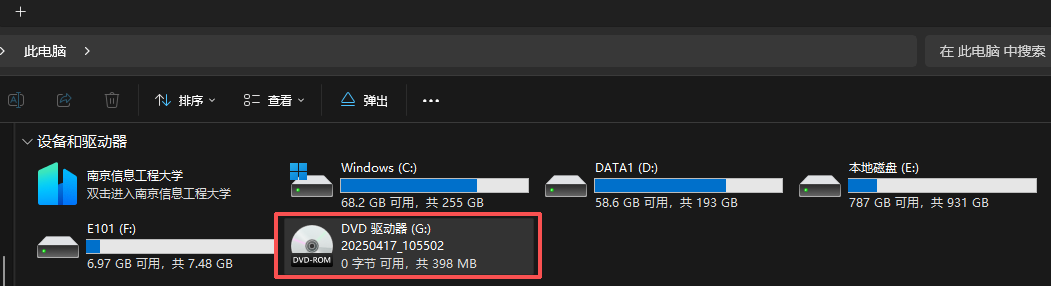
2. 打开“此电脑(我的电脑)”,双击打开DVD驱动器(注意一般会显示0字节可用,共398MB)。
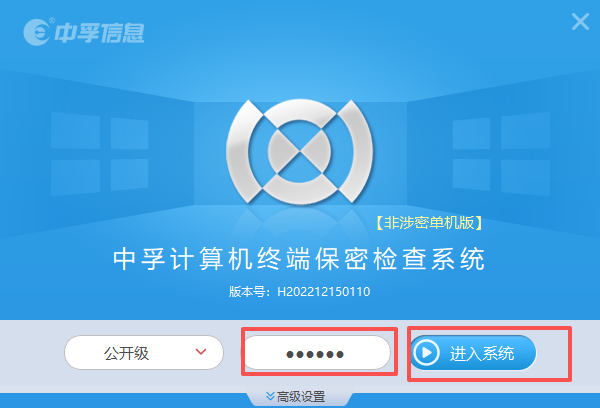
3. 双击打开“新建文件夹”下“AUTORUN.EXE”,在此界面中输入动态口令后,点击“进入系统”。(动态口令需要联系保密办公室获取,或者参照附件1文档)
二、快速检查
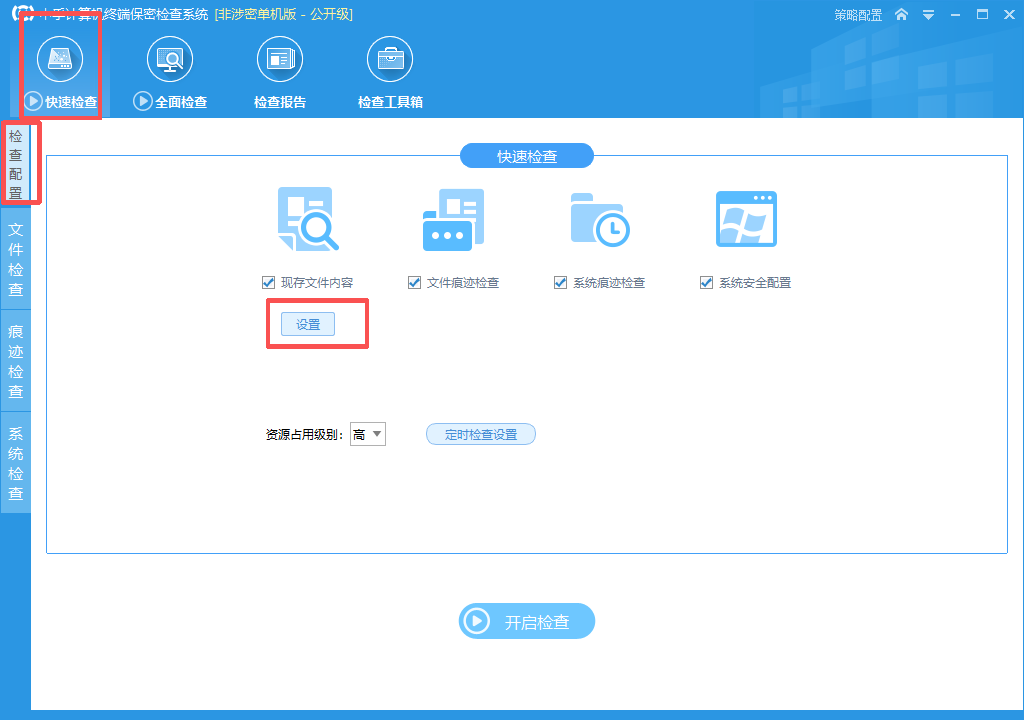
1. 点击软件左上方“快速检查”,并点击左侧栏“检查配置”,并点击“设置”按钮。
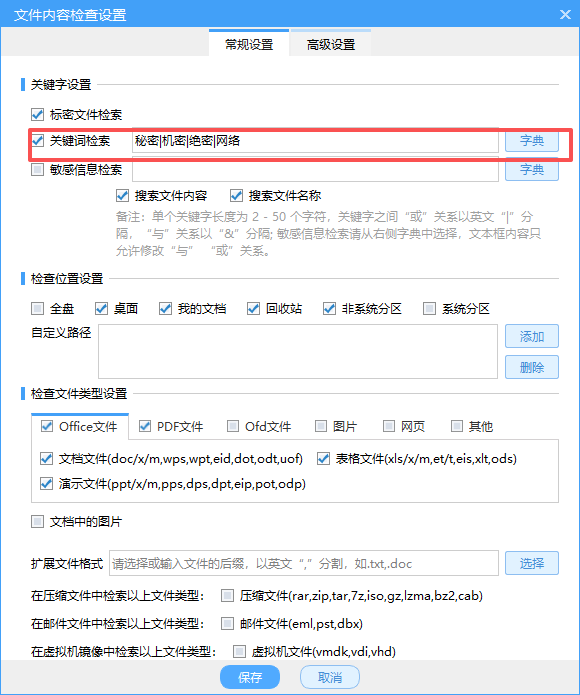
2. 在“文件内容检查设置”窗口中的“常规设置”下,填写项目关键字(如果参加相关项目则必须填写,未参加则无需填写,如果未如实填写,后果自负),例如参与“网络”项目,则填写内容为“秘密|机密|绝密|网络”,以此类推。填写完毕后点击“保存”按钮。
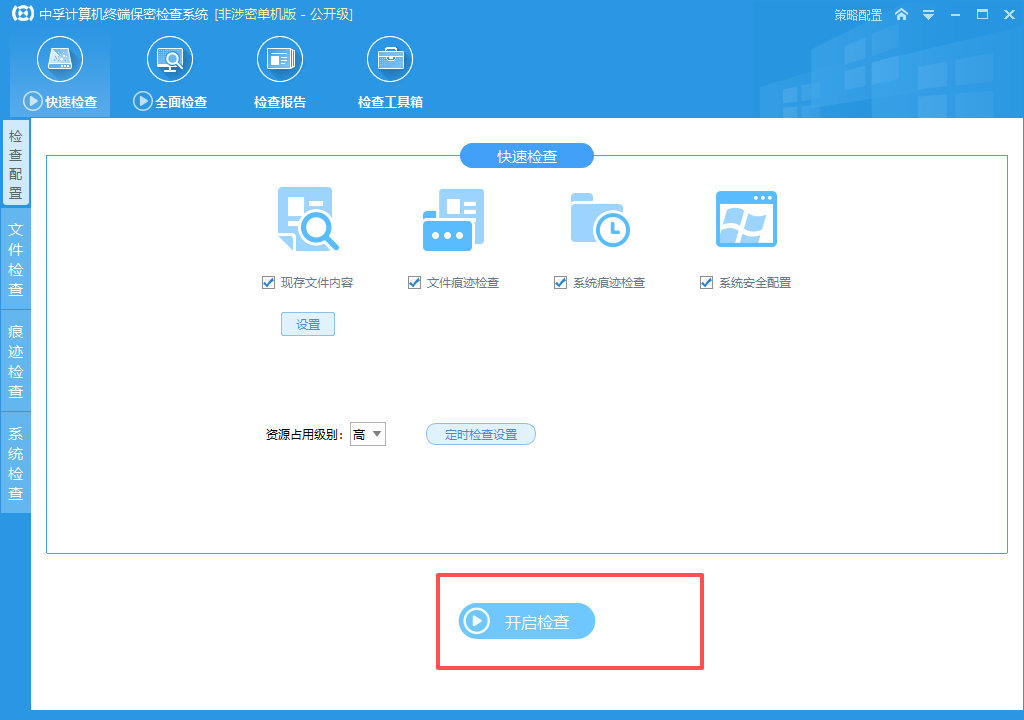
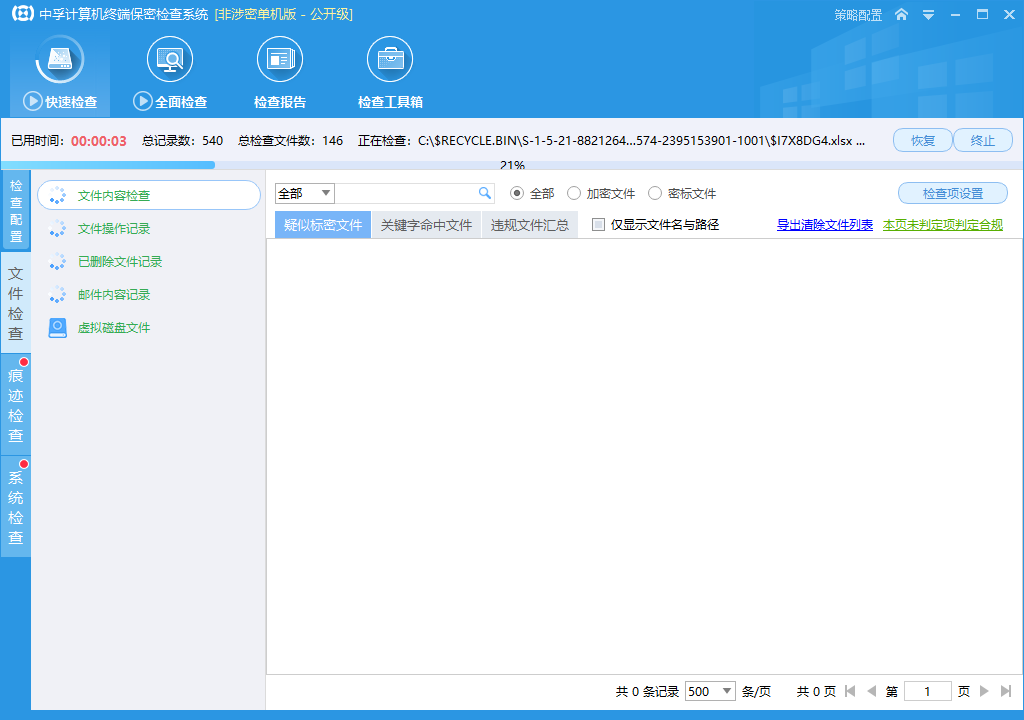
3. 回到软件界面后,点击“开启检查”,等待进度为100%后,检查完毕。
三、全面检查
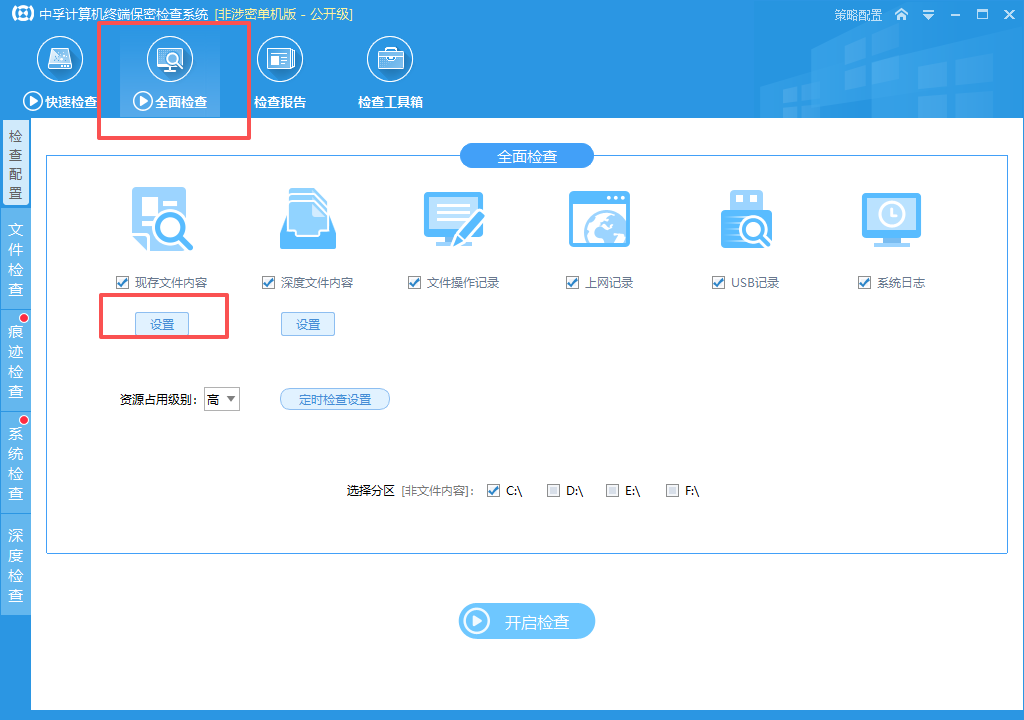
1. 点击软件左上方“快速检查”,并点击左侧栏“检查配置”,并点击“现存文件内容”下的“设置”按钮。
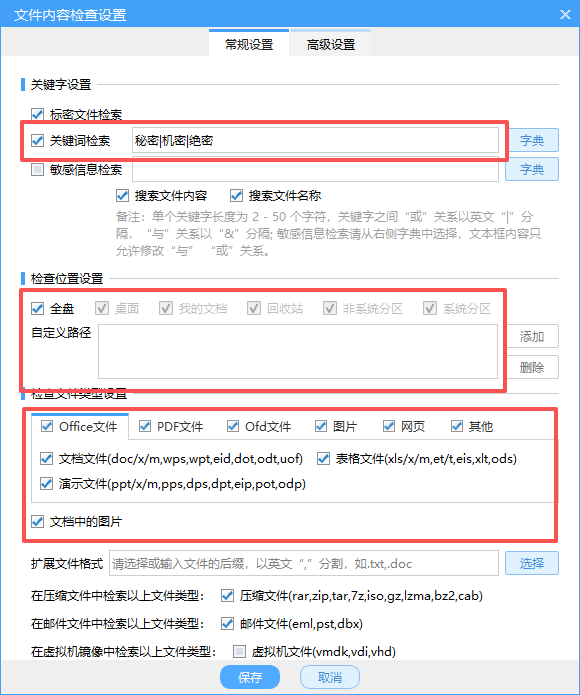
2. 在“文件内容检查设置”窗口中的“常规设置”下,填写项目关键字(如果参加相关项目则必须填写,未参加则无需填写,如果未如实填写,后果自负),例如参与“网络”项目,则填写内容为“秘密|机密|绝密|网络”,以此类推。同时,勾选“检查位置设置”下的“全盘”,“检查文件类型设置下”所有文件类型,勾选“文档中的图片”,填写完毕后点击“保存”按钮。
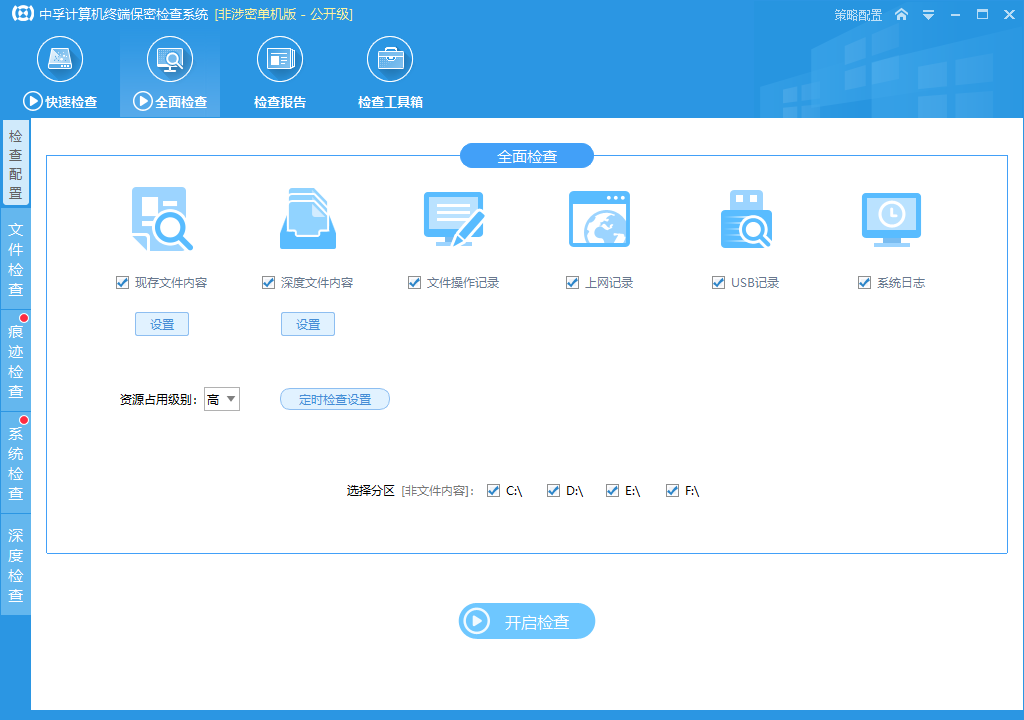
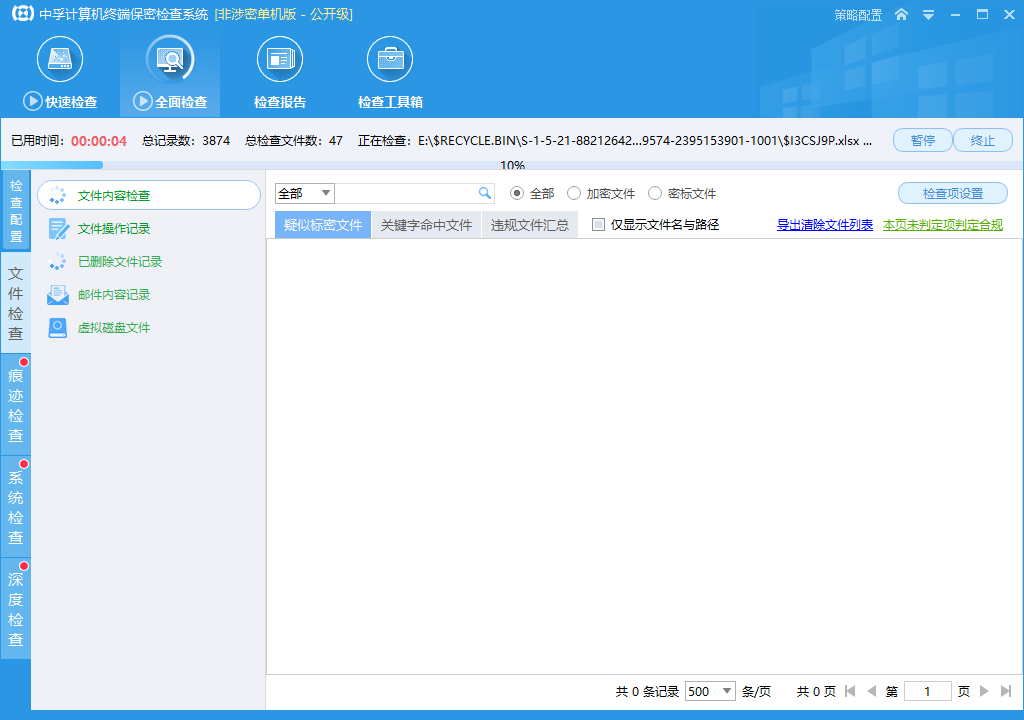
3. 回到软件界面后,勾选“选择分区”后所有盘符,点击“开启检查”,等待进度为100%后,检查完毕。
附件1: 非密检查工具使用指南.docx
附件2: 中孚非密检查工具.zip
由于网站系统无法上传iso文件,请下载附件2后,解压获取iso文件,获取后,请勿解压iso文件,解压后无法使用。